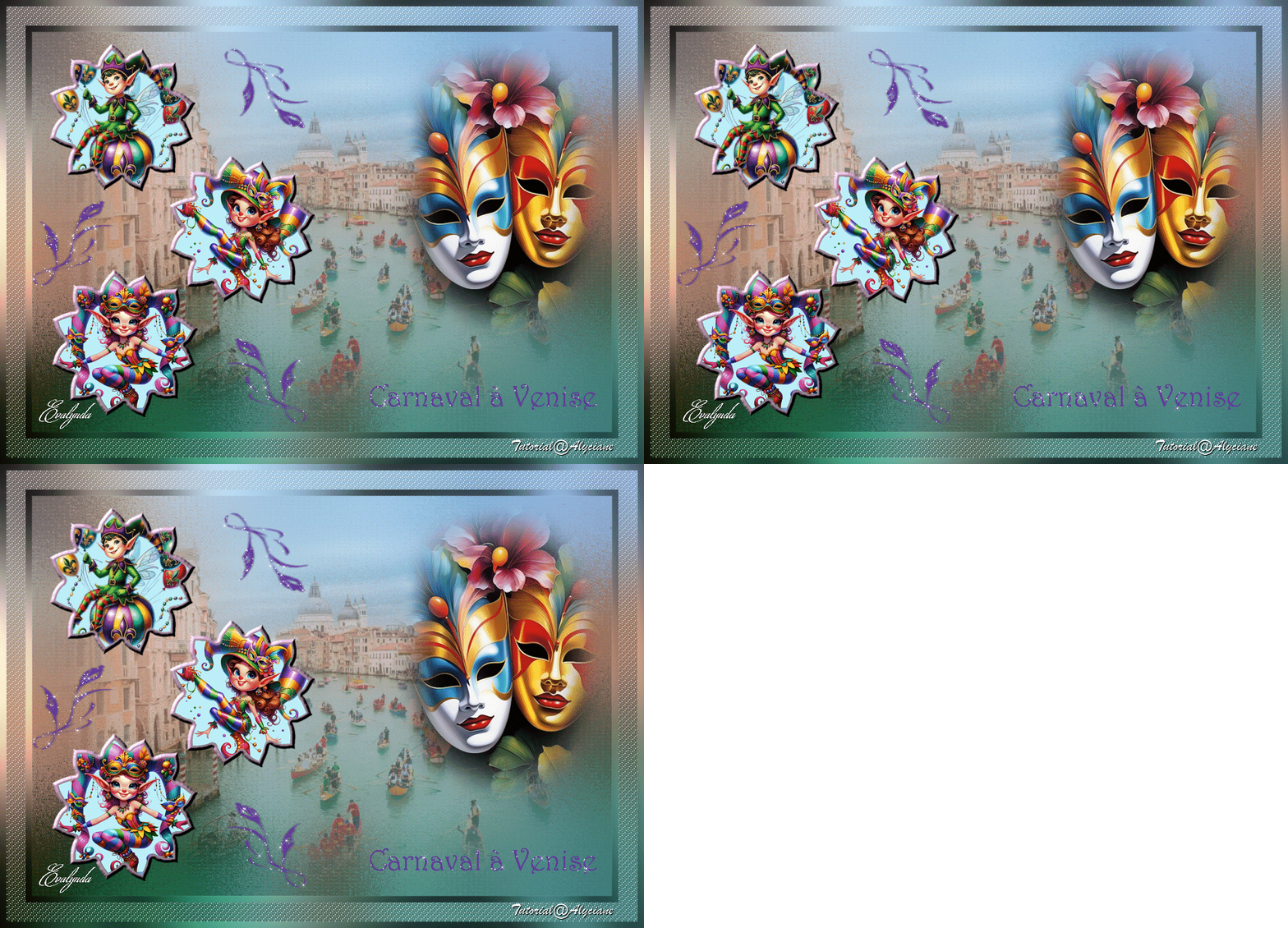
|
Tutoriel fait avec PSP 2022
Le matériel est compressé avec WINRAR 560

Pour récupérer le matériel cliquez sur le perroquet

FILTRES :
Graphic plus - Alien Skin Xenofex 2
--------
Animation Shop
------------
Matériel : 1 fichier alpha - 1 image paysage -1 misted paysage - 1 misted visage - 3 images de fillettes - 1 tube décoration
----------
Prenez la plume pour suivre le tutoriel

-----
Ouvrir le fichier carnaval 2026.pspimage - c'est un fichier alpha qui contient les sélections
Sélectionner tout ouvrir le fichier paysage Venise - Copier - coller dans la sélection - Désélectionner
Réglage flou gaussien à 50
Effet de textures mosaïque de verre 100/100 10/0/2/50
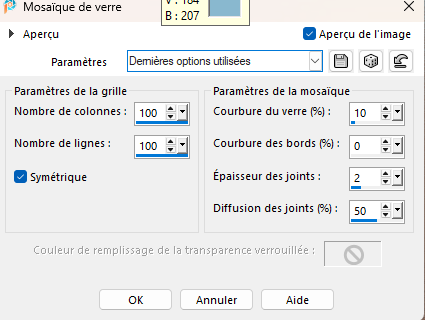
Répéter mosaïque de verre une seconde fois
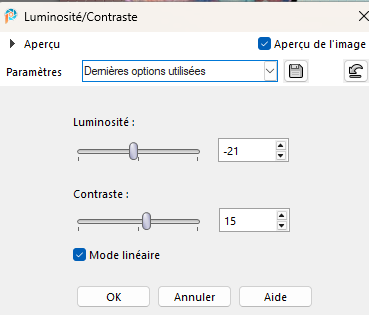
Réglage luminosité et constraste : l-21 c 15 selon votre image
Calque nouveau calque raster
Sélectionner tout copier le misted paysage coller dans la sélection - Désélectionner opacité 44
Ouvrir le tube visage misted copier - coller placer à droite
Calque nouveau calque raster - Charger la sélection 1 à partir du canal alpha
Remplir de la couleur
#a17f98 - Contracter de 8 pixels supprimer
Ouvrir l'image 1 - copier - coller dans la sélection
Désélectionner
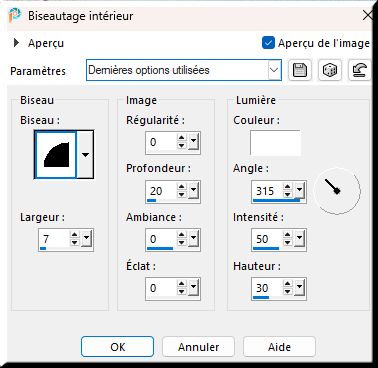
Effet 3 D biseautage intérieur 2 largeur 7 - 0/20/0/0/315/50/30
Calque nouveau calque raster - Charger la sélection 2 à partir du canal alpha
Remplir de la couleur
#a17f98 - Contracter de 8 pixels supprimer
Ouvrir l'image 2 - copier - coller dans la sélection
Désélectionner
Effet 3 D biseautage intérieur 2 - largeur 7 - 0/20/0/0/315/50/30 comme précedemment
Calque nouveau calque raster - Charger la sélection 3 à partir du canal alpha
Remplir de la couleur
#a17f98 - Contracter de 8 pixels supprimer
Ouvrir l'image 3 - copier - coller dans la sélection
Désélectionner
Effet 3 D biseautage intérieur 2 - largeur 7- 0/20/0/0/315/50/30 comme précedemment
Se placer en haute de la pile fusionner avec le calque du dessous 2 fois
Calque - fusionner les calques visibles - copier- coller comme nouvelle image (en attente)
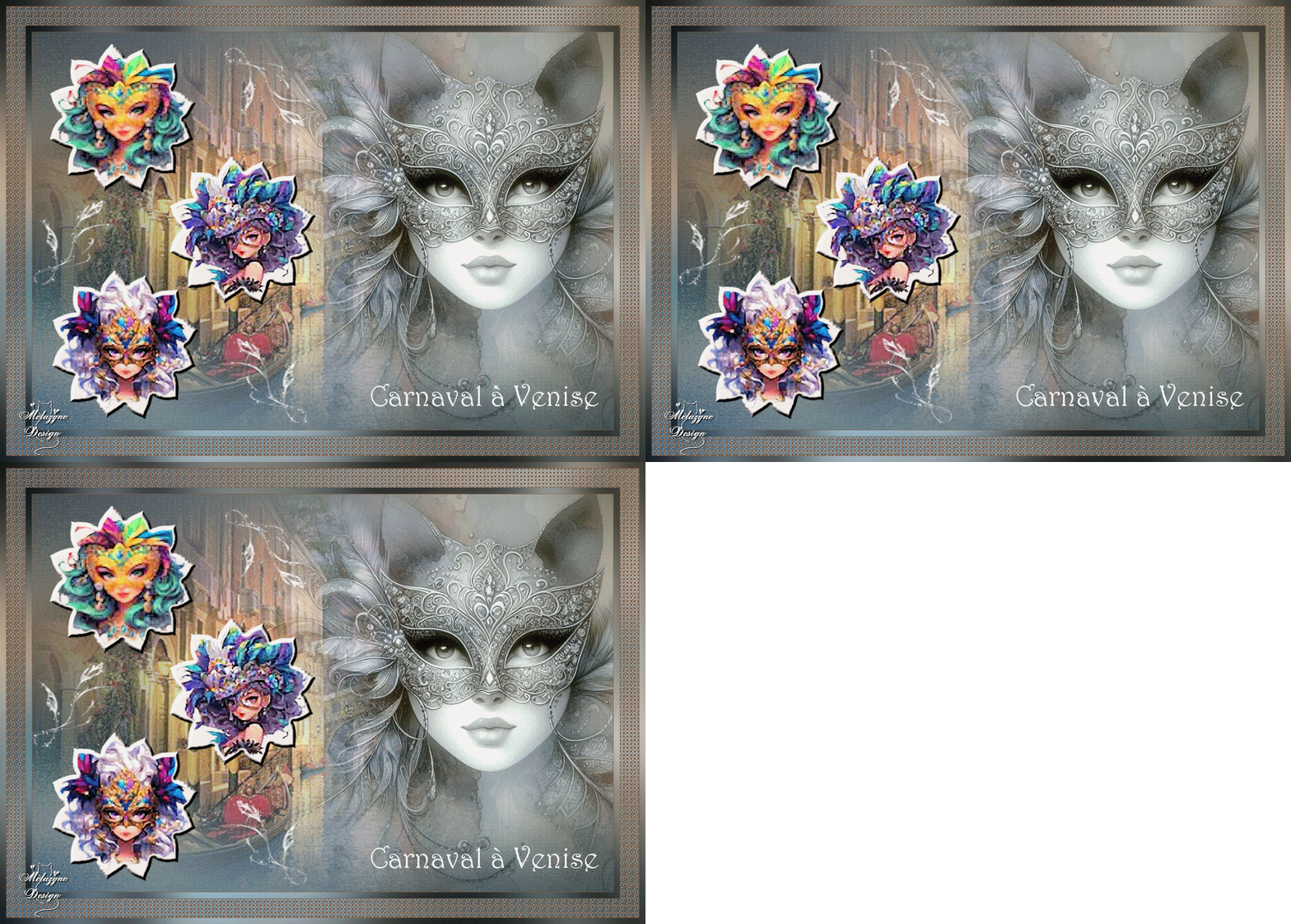
votre travail se présente comme ceci
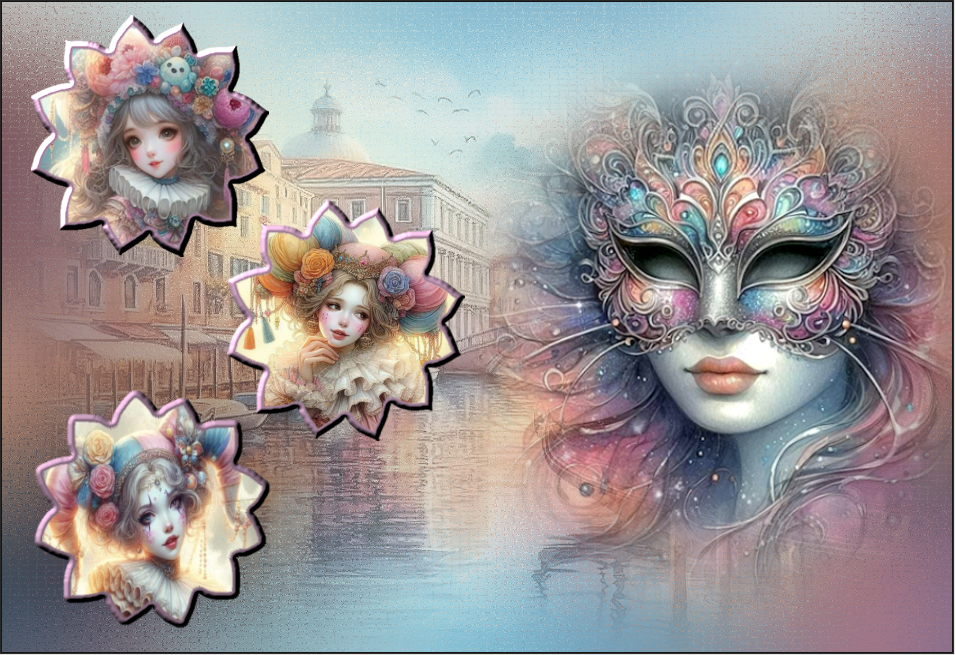
Image ajouter une bordure de 1 pixel couleur #a7ceda
Image ajouter une bordure de 10 pixel couleur #ffffff
Sélectionner cette bordure avec la baguette magique (tolérance et progressivité à 0)
Coller dans la sélection l'image mise en attente
Réglage flou gaussien à 30
Effet Graphic plus cross shadows par défaut tout à 50 sauf les 2 derniers à 128
Désélectionner
Image ajouter une bordure de 1 pixel couleur #a7ceda
Image ajouter une bordure de 30 pixel couleur #ffffff
Sélectionner cette bordure avec la baguette magique (tolérance et progressivité à 0)
Coller dans la sélection l'image mise en attente
Réglage flou gaussien à 30
Effet de textures textile 3/2/45 (2 fois) ne pas cocher remplir les interstices
Déselectionner
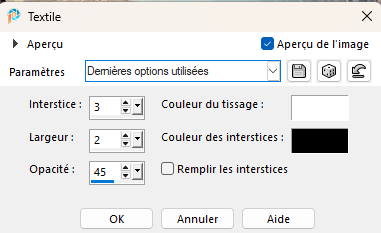
Image ajouter une bordure de 1 pixel couleur #a7ceda
Image ajouter une bordure de 10 pixel couleur #ffffff
Sélectionner cette bordure avec la baguette magique (tolérance et progressivité à 0)
Coller dans la sélection l'image mise en attente
Réglage flou gaussien à 30
Effet Graphic plus cross shadows par défaut tout à 50 sauf les 2 derniers à 128
Désélectionner -signer
Fusionner les calques visibleq
Ouvrir l'image décoration coller comme nouveau calque raster
Coloriser dans vos tons - fusionner tout si vous ne désirez pas faire l'animation
et enregistrer en JPG
Pour l'animation
Rester sur le calque décoration
Effet Alien skin Xenofex 2 Constellation
Dans setting cliquer sur glimmer Puis sur View 3/25/1/0/100 Random Seed 1:
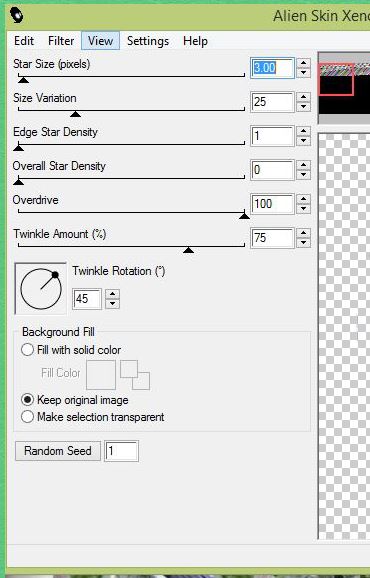
Edition copie spéciale copier avec fusion
Ouvrir animation shop
Coller comme nouvelle animation
Retourner sur PSP
- annuler constellation et refaire
Effet Alien skin Xenofex 2 Constellation
mais cliquer juste sur random seed
Edition copie spéciale copier avec fusion
Retourner sur animation shop coller après l'image active
Refaire une autre fois
Retourner sur PSP
- annuler constellation et refaire
Effet Alien skin Xenofex 2 Constellation
mais cliquer juste sur random seed
Edition copie spéciale copier avec fusion
Retourner sur animation shop coller après l'image active
Vous aurez 3 images j'ai mis la vitesse à 20
Enregistrer en gif
Bonne création j'espère que ce tutoriel vous plaira
11 février 2026
Merci à Méluzyne qui teste mes tutoriels
----
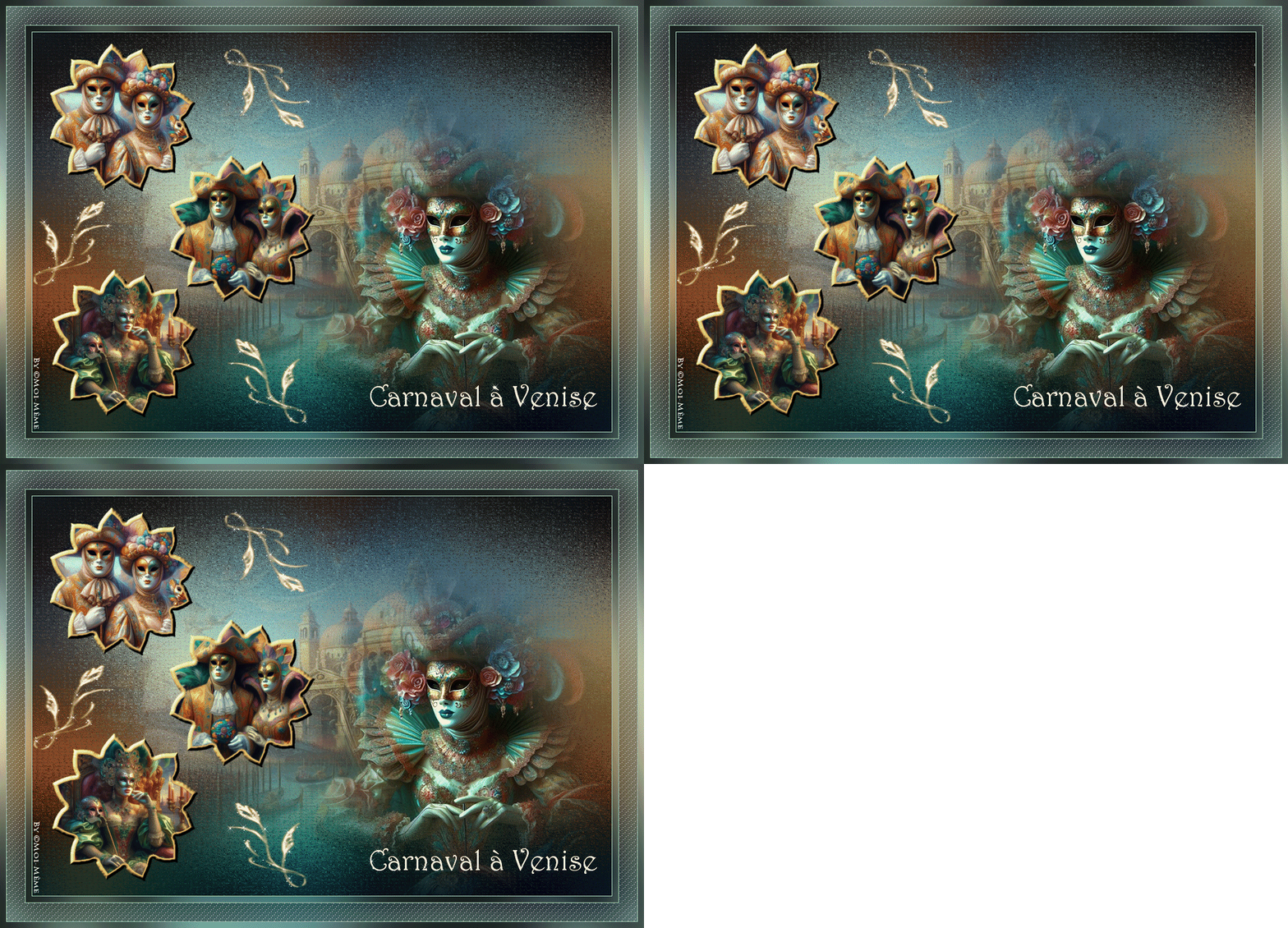
VERSIONS DE MES AMIS
|

 Anglais