|
Tutoriel fait avec PSP 2022
pour récupérer le matériel cliquez sur le perroquet

Filtres : Alien Skin Xenofex 2- Graphic Plus Cross Shadows
Logiciel Animation Shop
Matériel : un fond image - tubes : ballon - champagne -pendule - feu d'artifice - texte - femme
--------
Ouvrir une image transparente de 950 x 600
Sélectionner tout - Ouvrir l'image fond - copier et coller dans la sélection
Ne pas désélectionner
Calque nouveau - ouvrir l'image paysage - copier et coller dans la sélection - metre en lumière douce -
Désélectionner
Ouvrir les différents tubes copier et coller comme nouveaux calques comme sur le modèle
Je n'ai pas mis d'ombre portée

J'ai dupliqué le feu d'artifice et réduit le 2e à 80 % - les ballons sont en mode luminance héritée
Image ajouter une bordure de 2 pixels couleur avant plan #435a67
Image ajouter une bordure de 20 pixels couleur arrière plan #b4ced9
Sélectionner la bordure de 20 avec la baguette magique
Effet Graphics plus cross shadows par défaut tout à 50 sauf les 2 derniers à 128
Désélectionner
Image ajouter une bordure de 2 pixels couleur arrière plan #b4ced9
Image ajouter une bordure de 20 pixels couleur avant plan #435a67
Sélectionner cette bordure avec la baguette magique
Effet de texture mosaïque
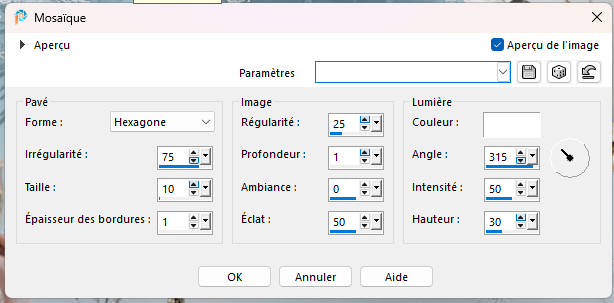
Désélectionner
Image ajouter une bordure de 2 pixels couleur arrière plan #b4ced9
Si tout est bien placé - signer et fusionner les calques visibles
Image redimensionner à 950 pixels
Si vous ne désirez pas faire l'animation enregistrer votre travail en JPG
Pour l'animation
Avec le lasso point par point
Sélectionner les feux d'artifice et le texte ou les calques que vous désirez animer
Dupliquez 3 fois sur le 1er calque
Effet Alien Skin xenofex 2 dans setting cliquer sur glimmer et mettre les chiffres suivants 10.69 - 25 - 1 -0 _100 - 75 et Ok
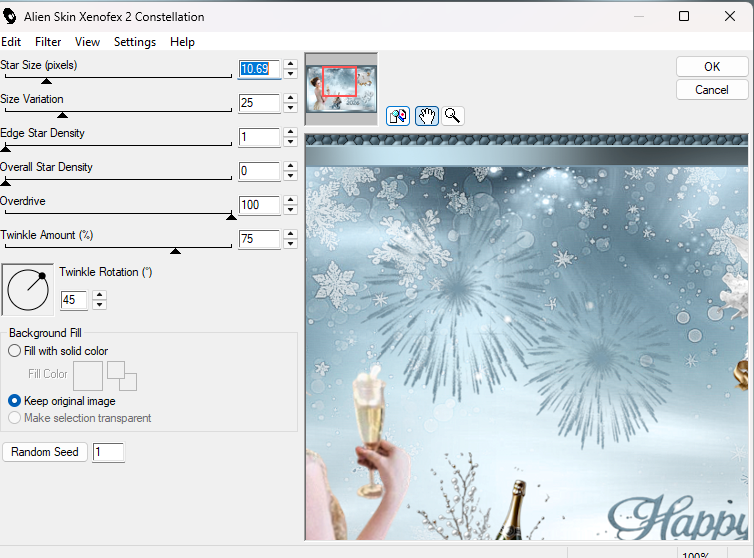
Sur le 2e calque cliquez simplement sur random seed et faire de même sur le 3e calque
Désélectionner
Enregistrer votre travail en PSP image option comptatible PSP 7
Afin de pouvoir l'ouvrir dans animation shop
Ouvrez animation shop
Ouvrez votre fichier PSPimage
Visionner j'ai mis 10 pour l'animation
Enregistrer Bonne année 2026 en gif
C'est terminé j'espère que mon tutoriel vous plaira
28 décembre 2025
Merci à Méluzyne qui teste mes tutoriels


CLAUDINE
|

CLOCLO
|
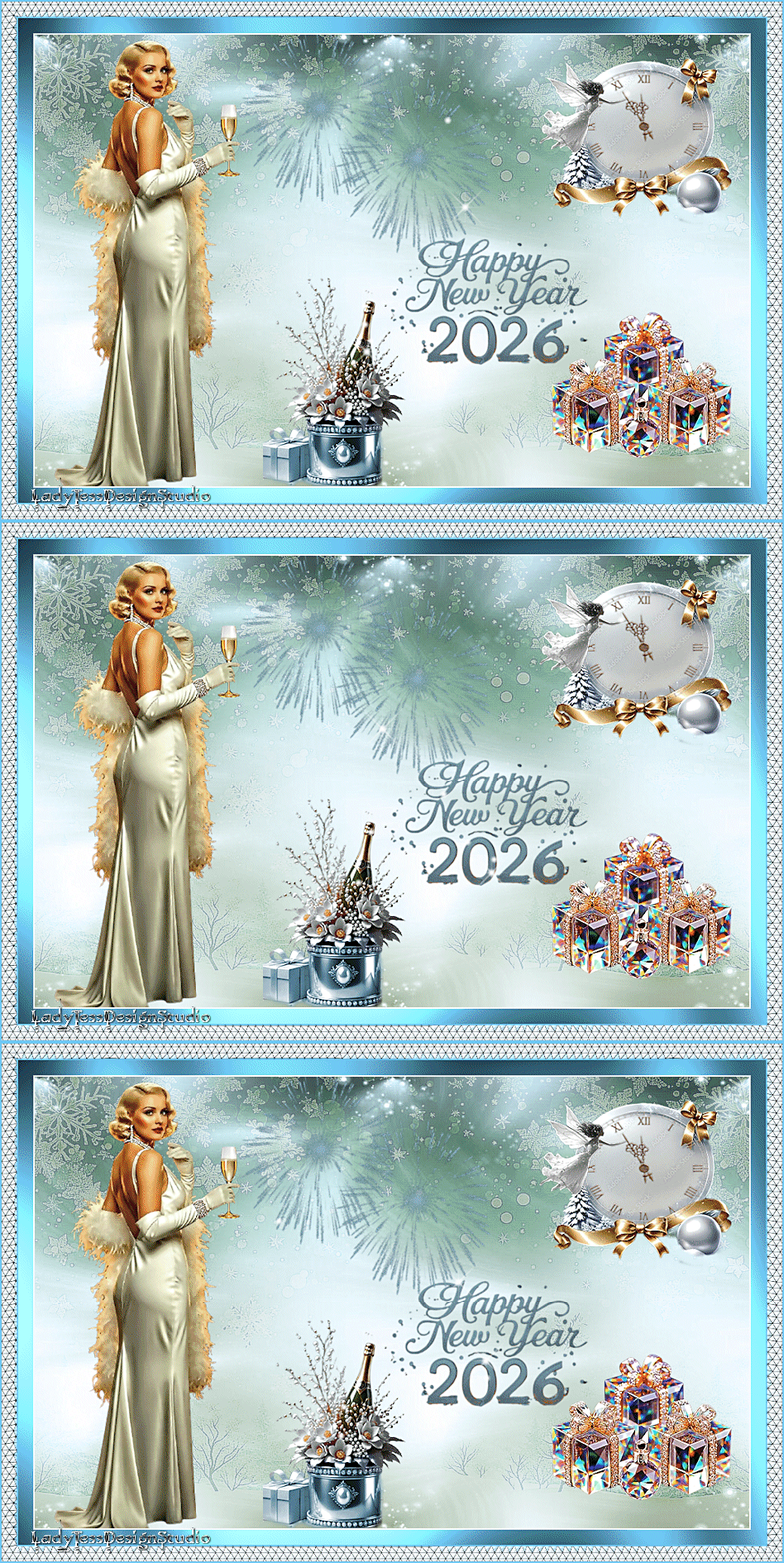
LADY TESS
|
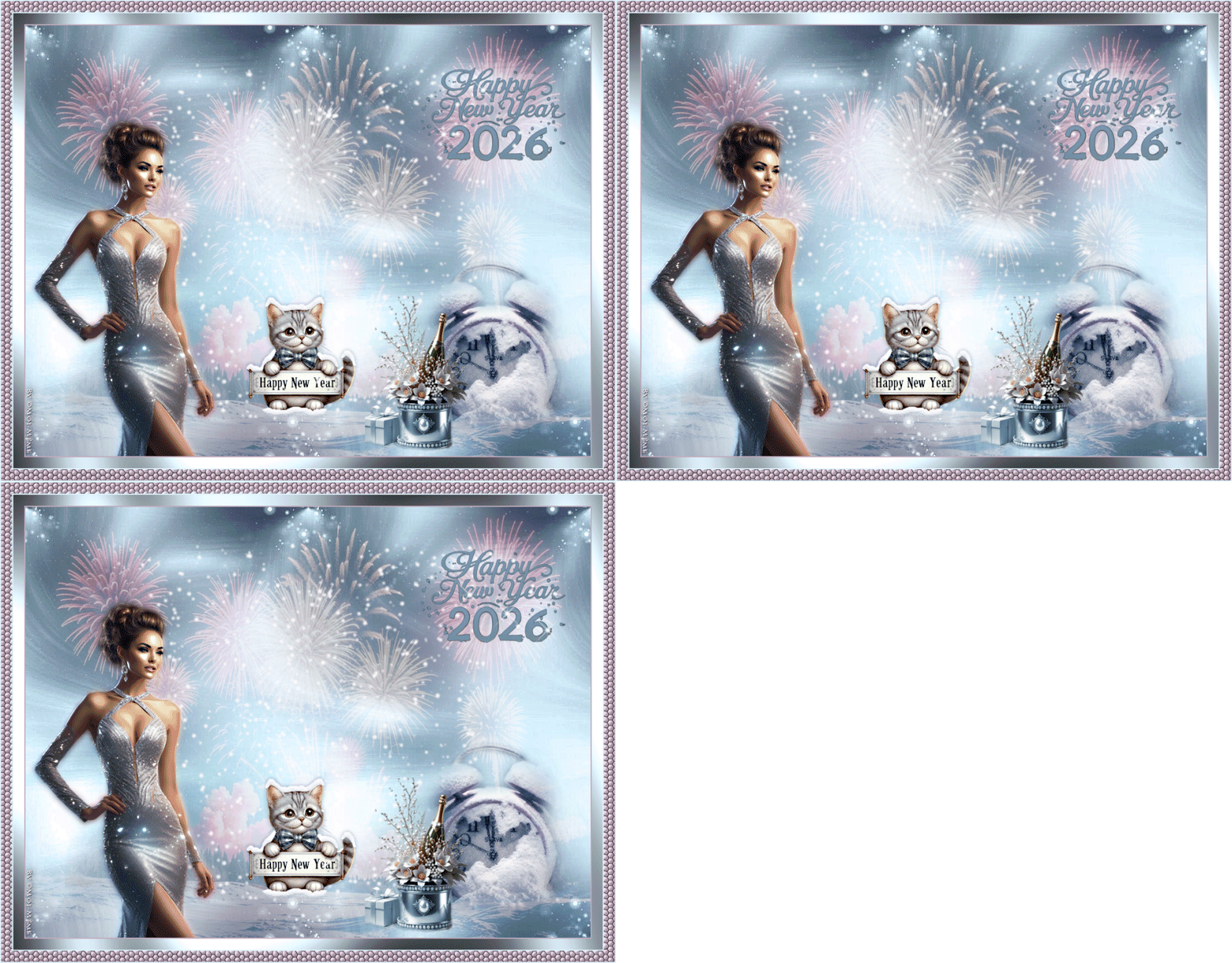
MOI MEME
|

SYVABELLA
|

GREET
|
|
|
Retour au menu
|


 Espagnol
 Portugais